
ミラクル経理ナビ
経理のプロが、あなたの「困った」を
解決するナビサイト
ミラクルXのキャビネットメンバー登録の手順と権限
ミラクルXのキャビネットメンバー登録の手順
STEP 01
キャビネットの選択
トップバー「キャビネット」から、設定するキャビネットを選択してください。
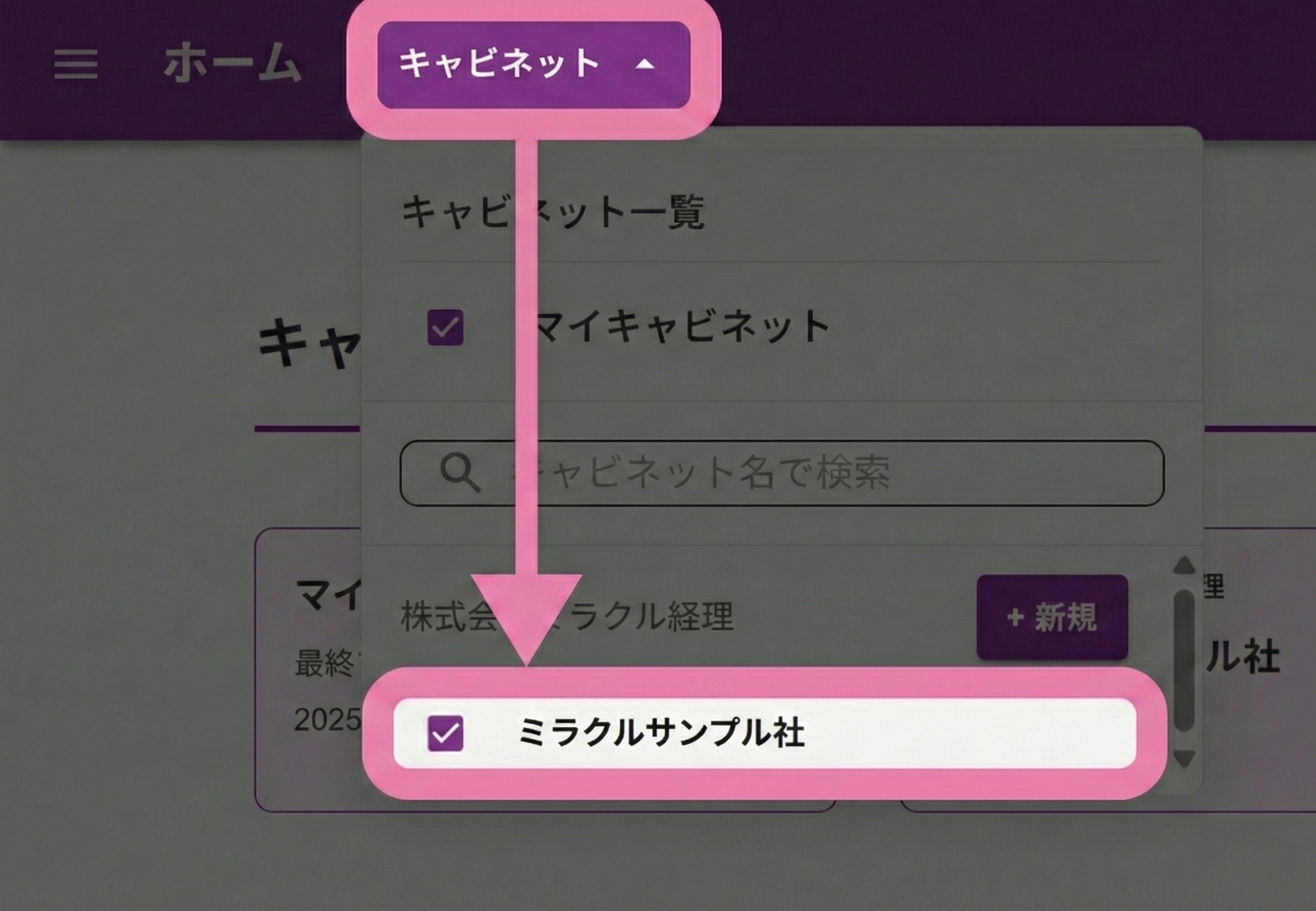
アップデートにより、デザインが変更される可能性があります。
STEP 02
キャビネット設定の選択
サイドバーにある「キャビネット設定」をクリックしてください。
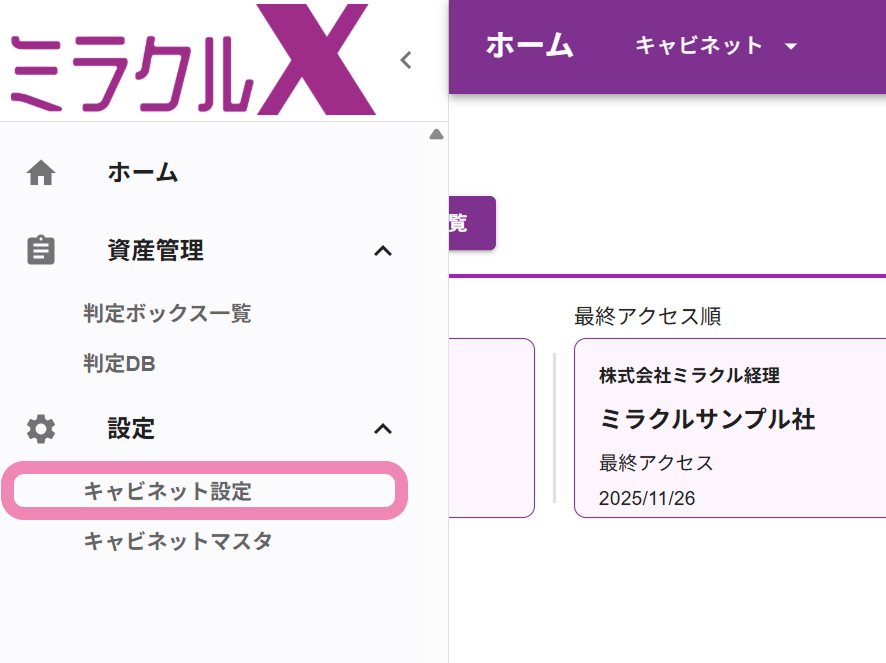
アップデートにより、デザインが変更される可能性があります。
STEP 03
メンバー管理の選択
「メンバー管理」をクリックしてください。
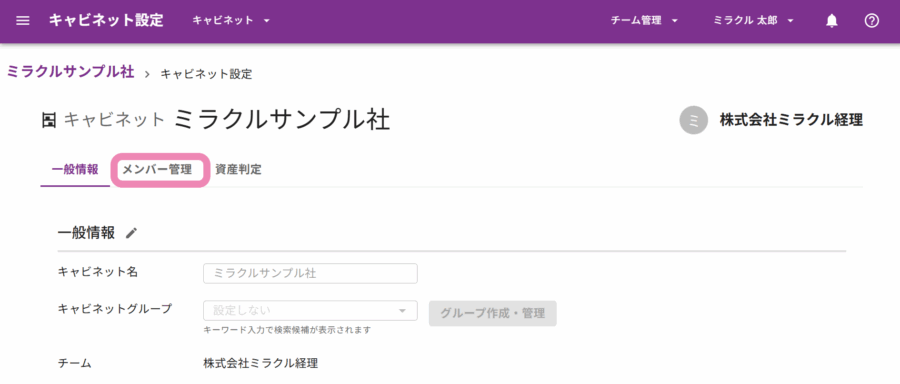
アップデートにより、デザインが変更される可能性があります。
STEP 04
メンバー・パートナーの招待
チーム内のメンバーの追加、外部パートナーの招待が可能です。
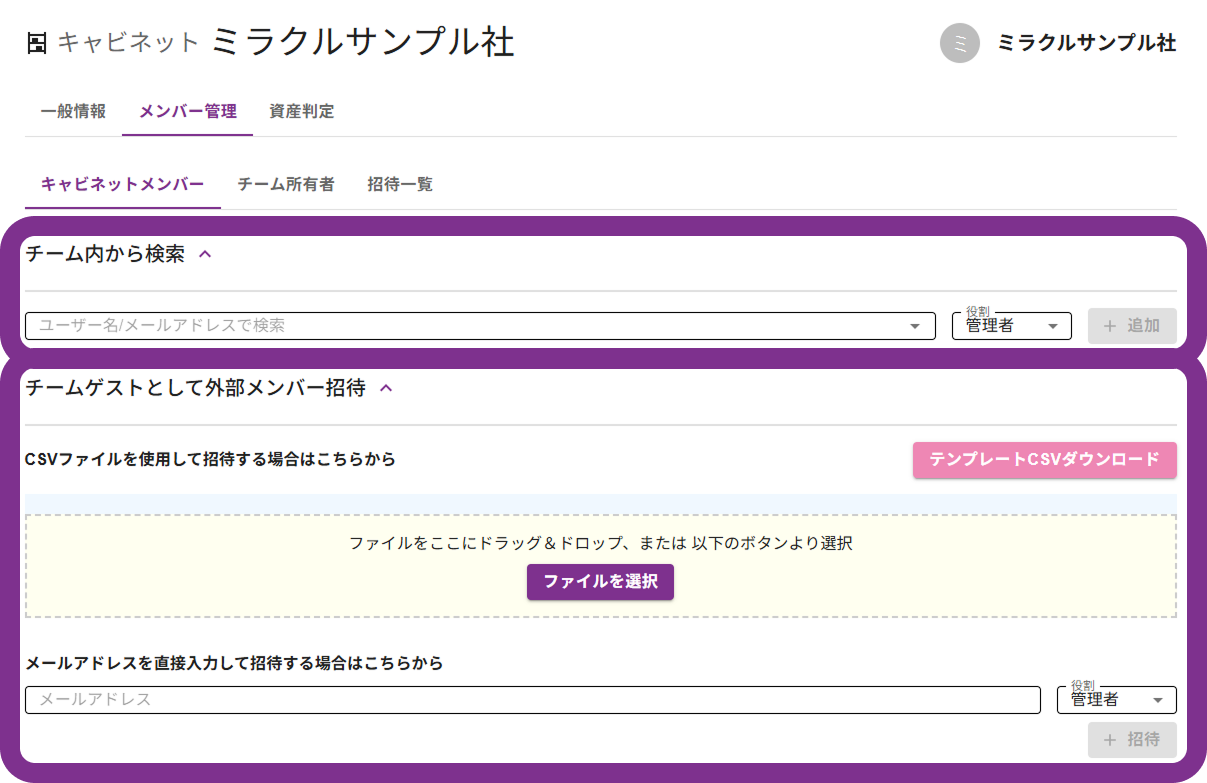
アップデートにより、デザインが変更される可能性があります。
キャビネットメンバーの各権限の解説
ミラクルXでキャビネットごとに設定されるロールについて解説します。
これはチーム自体のロール(所有者・一般など)とは別に、
「そのキャビネット内でどのような操作が可能か」を設定するものです。
01
ロール(役割)の種類と定義
キャビネットのロールは「管理者」「編集者」「閲覧者」の3種類があります。
管理者
キャビネット内のすべての管理権限を持ちます。
メンバー追加、権限変更、キャビネット設定変更・削除が可能。
(キャビネットの作成者は自動で管理者権限が付与されます)
編集者
データの登録や編集を行う実務担当者向けのロールです。
資産データの登録・編集・削除やマスタ設定が可能。
※メンバー管理やキャビネット削除は不可。
閲覧者
データの閲覧のみが可能なロールです。
データの閲覧やエクスポートが可能。
※内容の変更は不可。
02
各ロールの操作権限一覧
| 操作項目 | 管理者 | 編集者 | 閲覧者 |
|---|---|---|---|
| 設定・メンバー管理 | |||
| メンバーの追加・削除 | ● | – | – |
| チーム外ゲストの招待 | ● | – | – |
| 基本設定の編集 | ● | – | – |
| データ操作 | |||
| データの新規登録・編集・削除 | ● | ● | – |
| データの閲覧 | ● | ● | ● |
03
注意事項
管理者の脱退制限
キャビネット管理者がそのキャビネット内で「最後の1人」となる場合、キャビネットから脱退するには、必ず事前に他のメンバーに管理者権限を委譲する必要があります。

面倒な資産判定は「ミラクルX」にお任せ!
プロ集団が作成したデータベースを基にしたAIが、勘定科目や耐用年数はもちろん、実務に欠かせない償却資産税の対象かどうかまで自動でサジェスト。資料をアップロードするだけで、面倒な判定作業から解放されます。
従来のエクセル管理や手作業による判定ミスを防ぎ、業務を圧倒的に効率化する「ミラクルX」のAI資産判定。
まずは無料登録で、驚きの判定精度をぜひご体験ください。