
経理のプロが、あなたの「困った」を
解決するナビサイト
ミラクルXのはじめかた 【PART2】「マイキャビネット」でAI資産判定を体験
【目次】ミラクルXのはじめかた
【PART2】「マイキャビネット」でAI資産判定を体験
ユーザー登録が完了すると、あなた専用の「マイキャビネット」が利用可能に。
まずは基本機能で、AI資産判定の便利さをご体感ください。
キャビネットの選択
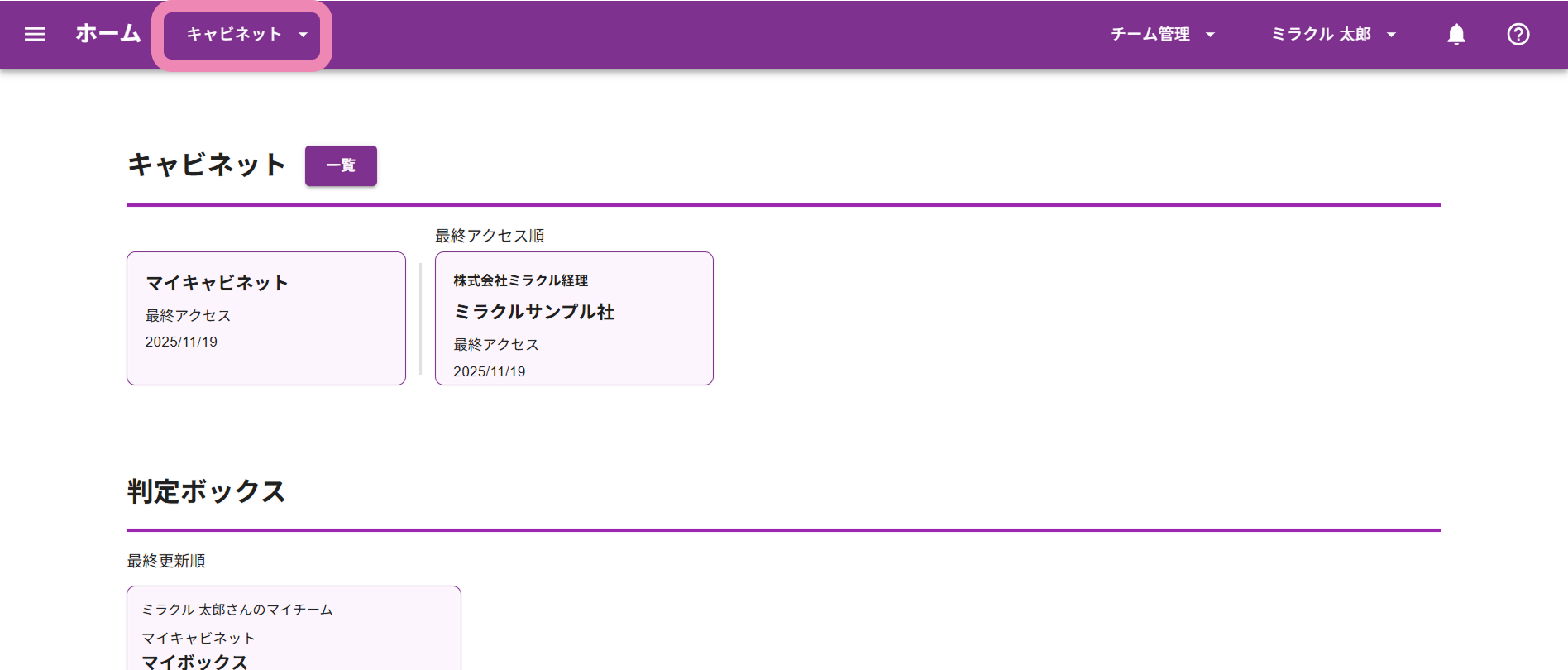
トップバーから「キャビネット」を選択してください。
マイキャビネットの選択
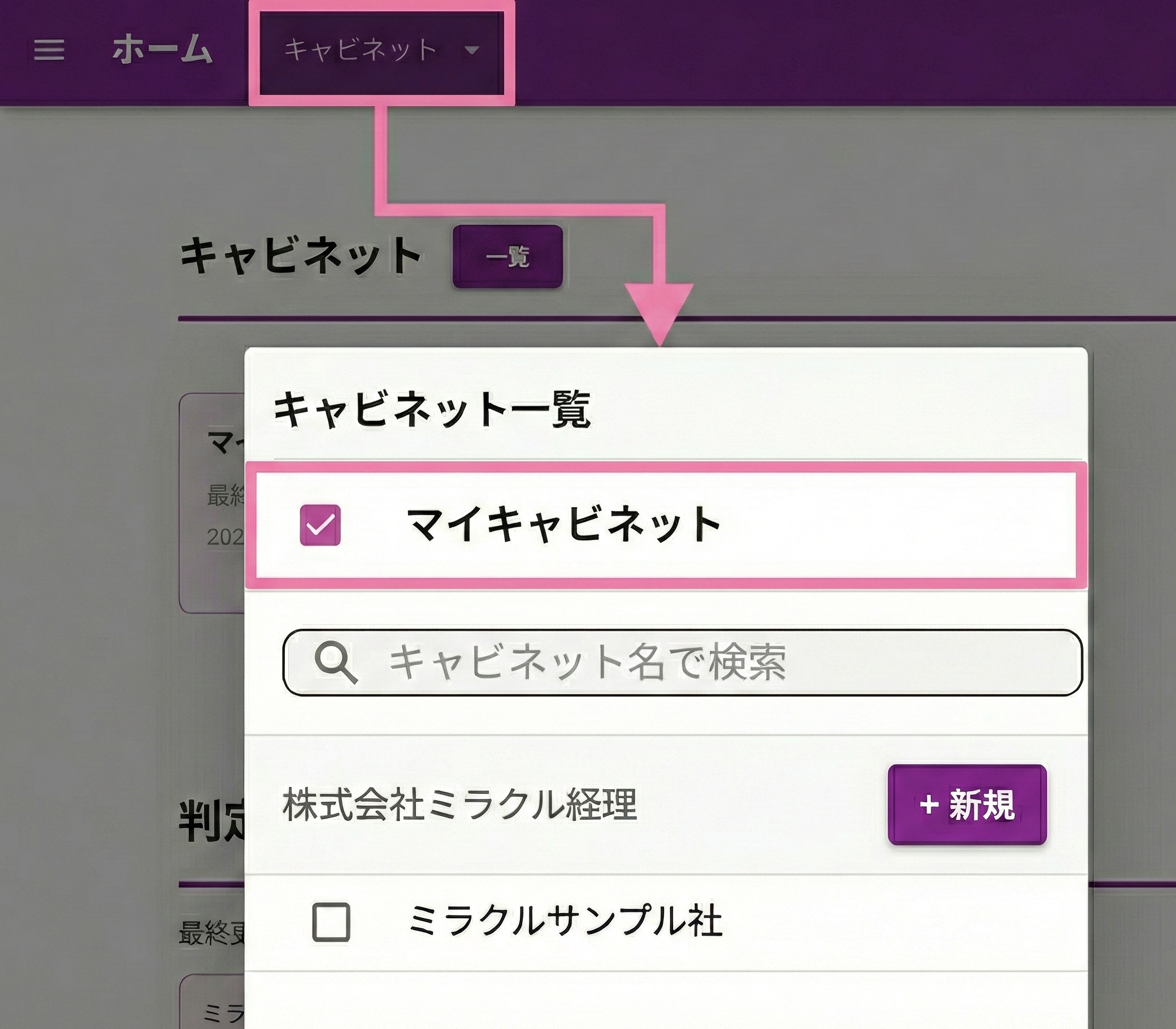
「キャビネット一覧」画面で、「マイキャビネット」をクリックして選択します。
キャビネット画面の確認
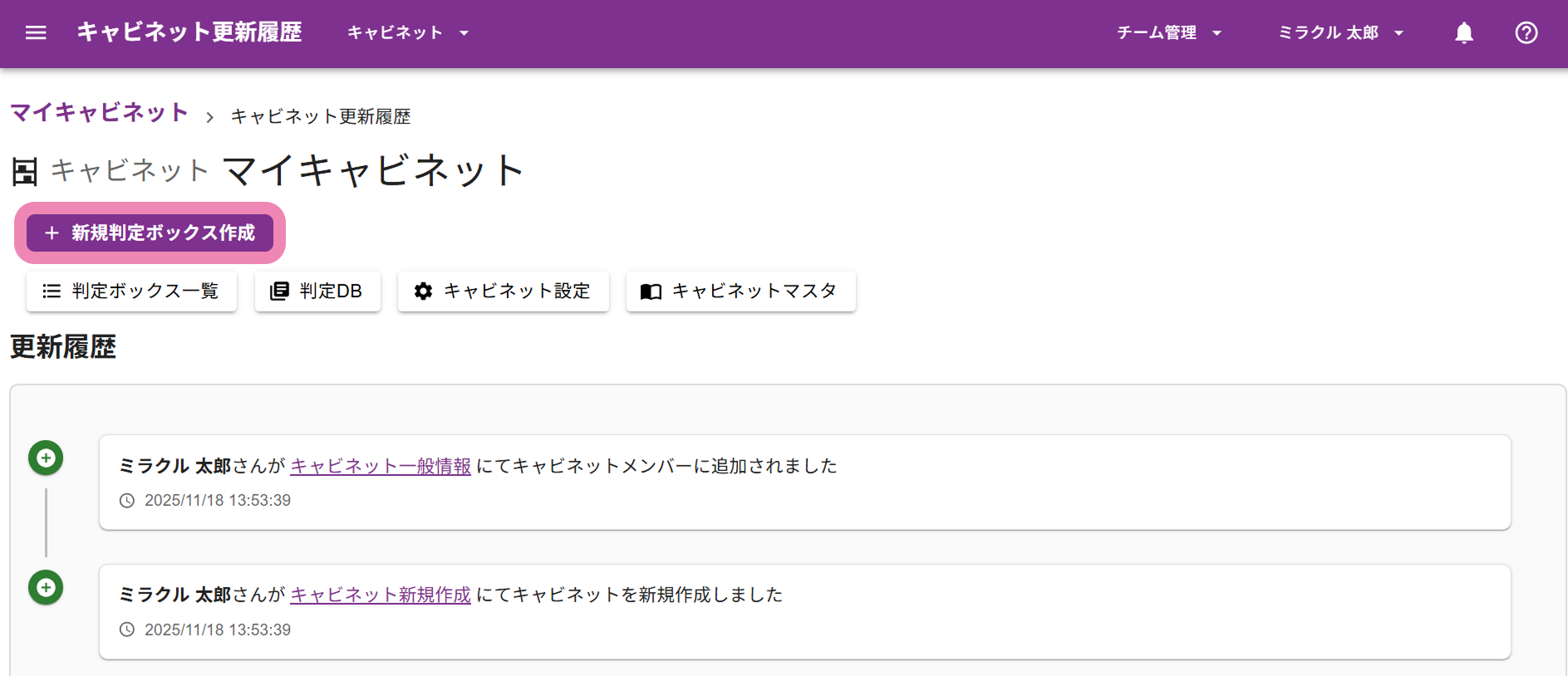
「マイキャビネット」のキャビネット画面が開きます。ここから、キャビネットのAI機能の利用、更新履歴の確認、設定などへすぐにアクセスできます。
新規判定ボックスの作成
AI資産判定を始めましょう。「新規判定ボックス作成」をクリックします。
判定ボックス画面の確認
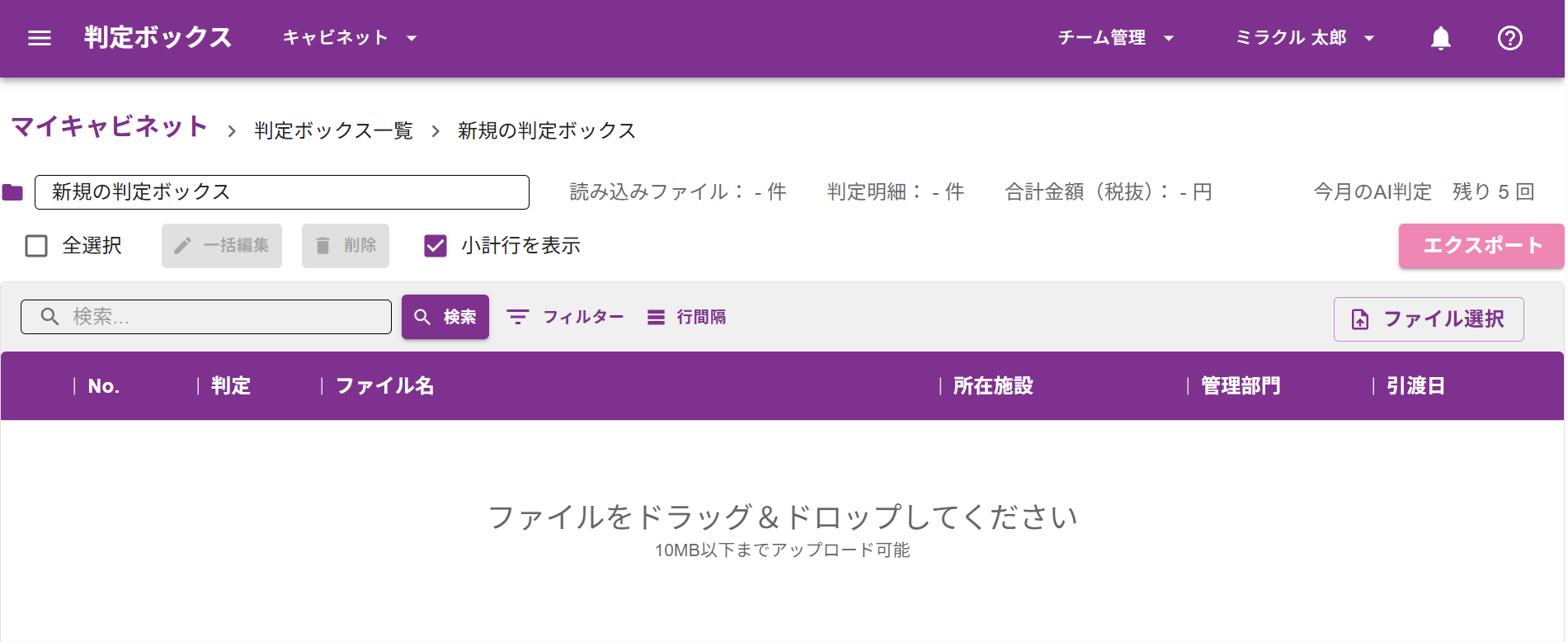
新規作成した「判定ボックス」が開きます。「判定ボックス」では、複数の証憑を同時にアップロードして一括でAI資産判定が行えます。
証憑のアップロード
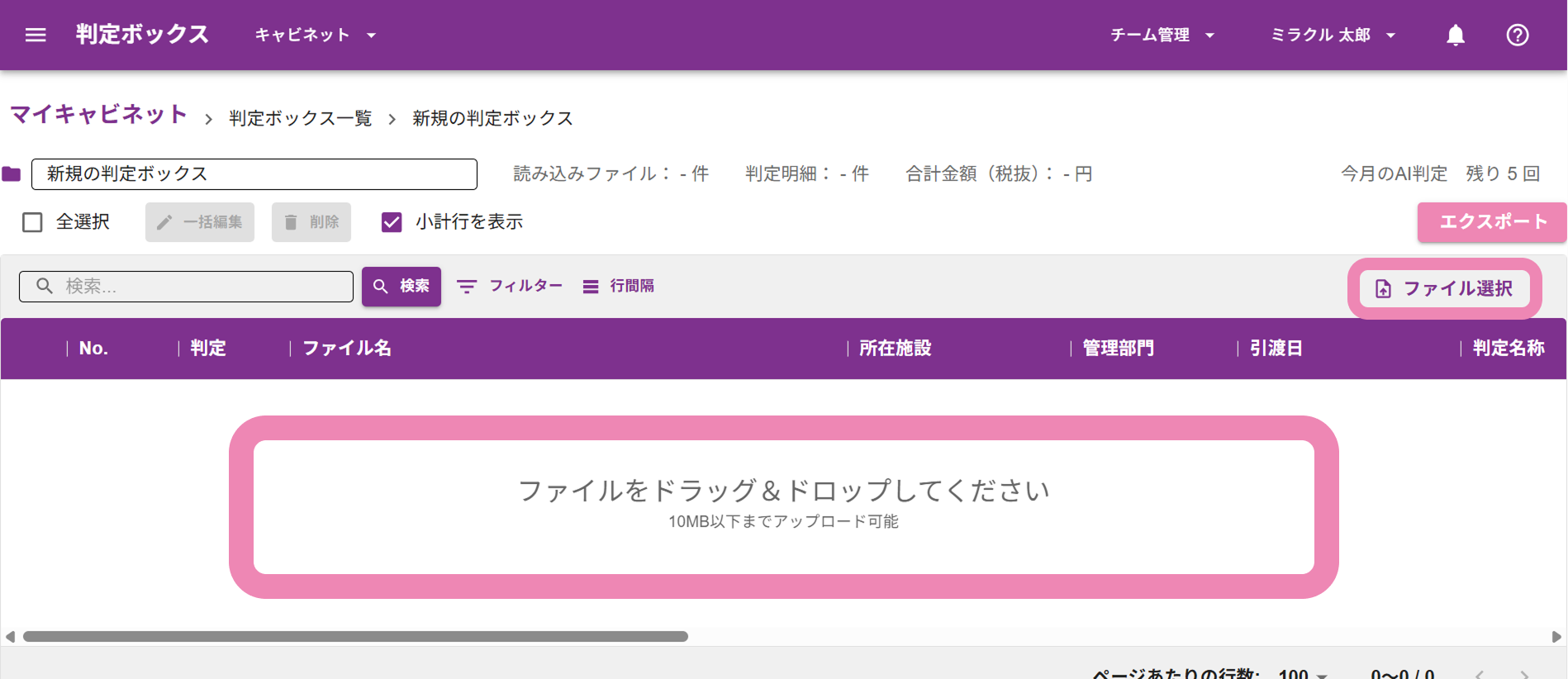
「ファイル選択」をクリックして、AI資産判定を行う証憑を選択(複数選択可)し、ミラクルXにアップロードしてください。
判定の開始
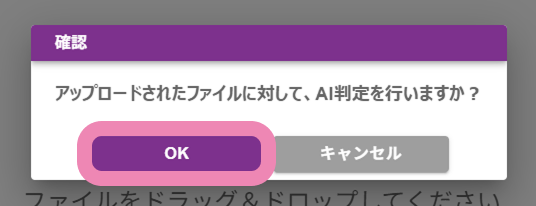
「OK」をクリックし、AI資産判定を開始します。
最新のAI技術と知見を集約した使いやすいシステムで、
固定資産の会計処理にかかる作業時間を劇的に短縮し、圧倒的な業務効率化を実現します。
判定完了の通知
AI資産判定が完了すると、トップバー「お知らせ」に通知が届き、判定欄が「未」から「AI判定」に変わります。
判定結果の確認
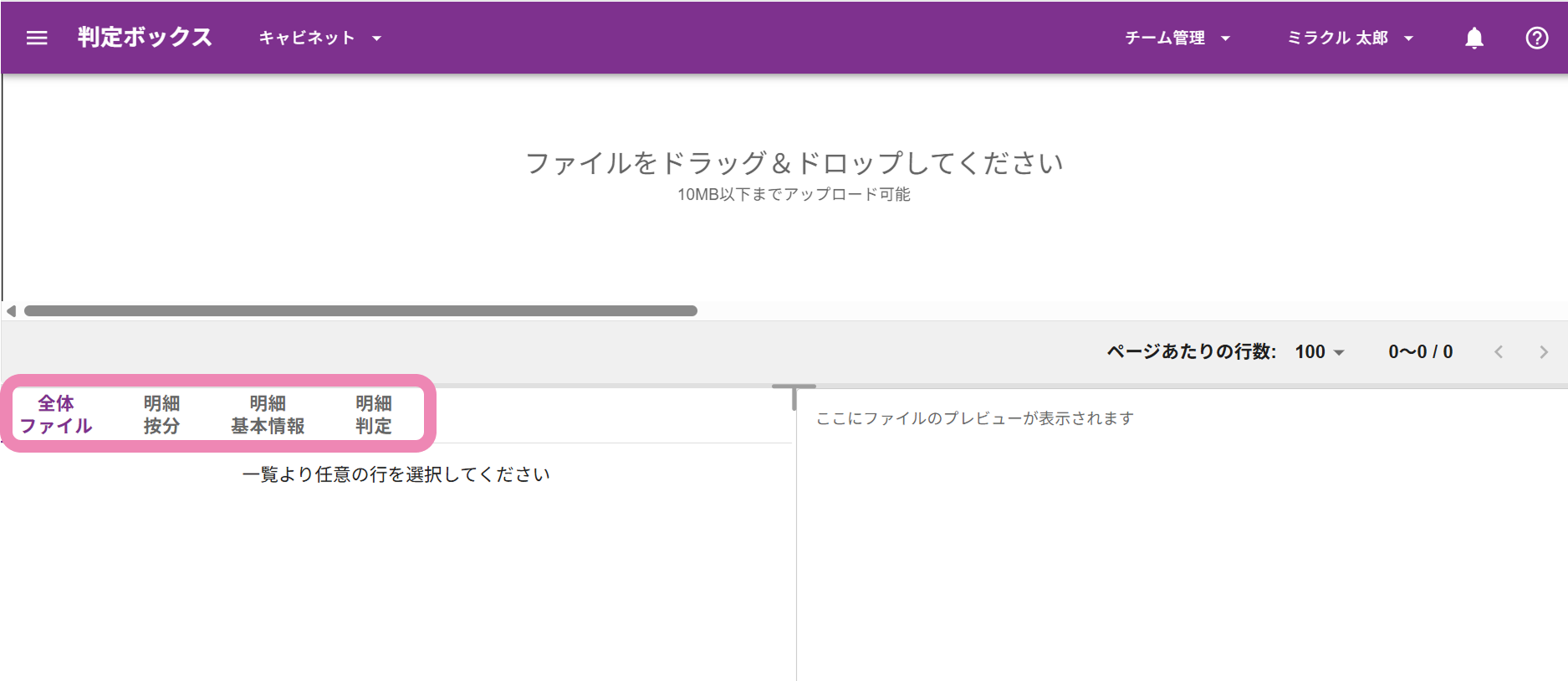
ページ下部で判定結果の詳細の確認と編集が可能です。「全体ファイル」、「明細按分」、「明細基本情報」、「明細判定」から選択します。
個別ファイルの確認
ページ上部で先ほどアップロードした任意のファイルを選択してください。そのファイルの判定結果の詳細がページ最下部に表示されます。
判定結果のエクスポート
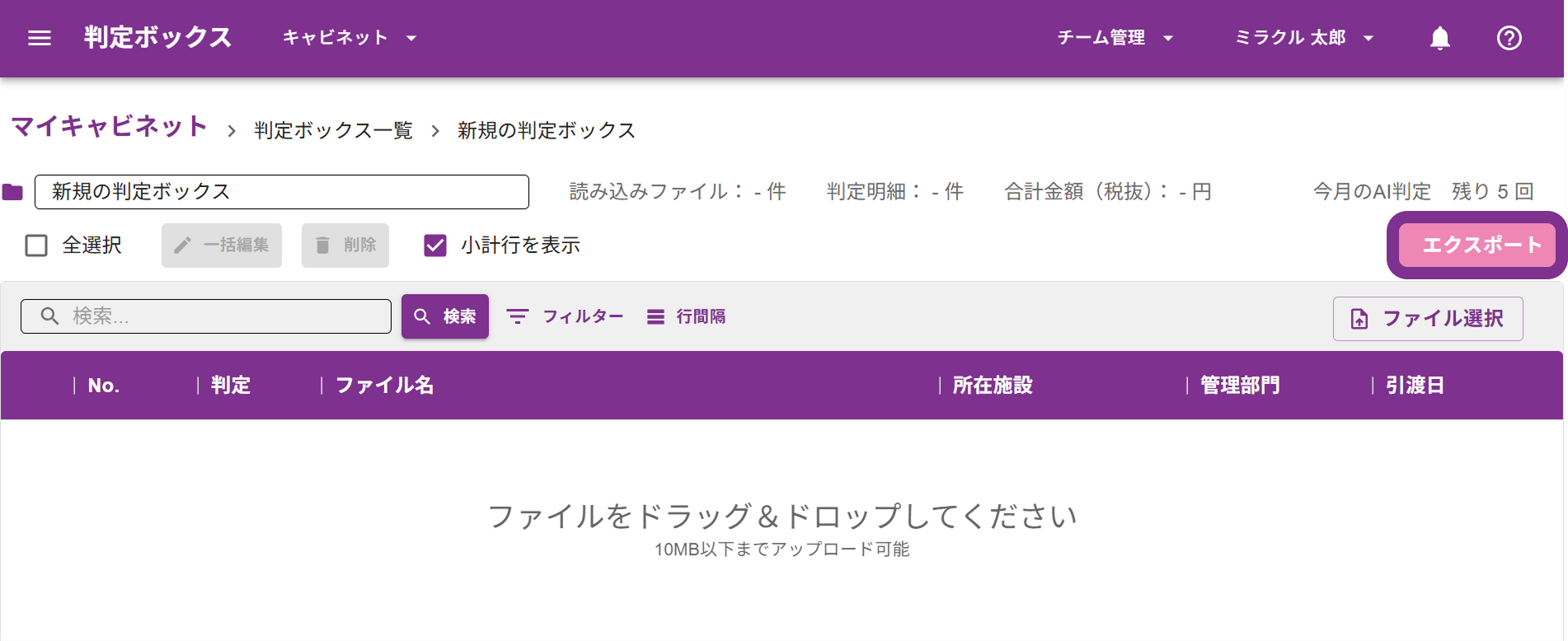
判定結果をXLSXファイル形式でエクスポートするには、ページ右側「エクスポート」をクリックしてください。ダウンロードが始まります。

面倒な資産判定は「ミラクルX」にお任せ!
プロ集団が作成したデータベースを基にしたAIが、勘定科目や耐用年数はもちろん、実務に欠かせない償却資産税の対象かどうかまで自動でサジェスト。資料をアップロードするだけで、面倒な判定作業から解放されます。
従来のエクセル管理や手作業による判定ミスを防ぎ、業務を圧倒的に効率化する「ミラクルX」のAI資産判定。
まずは無料登録で、驚きの判定精度をぜひご体験ください。