
ミラクル経理ナビ
経理のプロが、あなたの「困った」を
解決するナビサイト
チームキャビネットの作成方法
チーム内に共有用のキャビネットを作成する手順をご案内します。作成したキャビネットにメンバーを招待することで、チームでの本格的なデータ管理と共同作業を始められます。
STEP 01
所属チーム一覧の選択
ヘッダーの「チーム管理」メニューから、「所属チーム一覧」をクリックしてください。
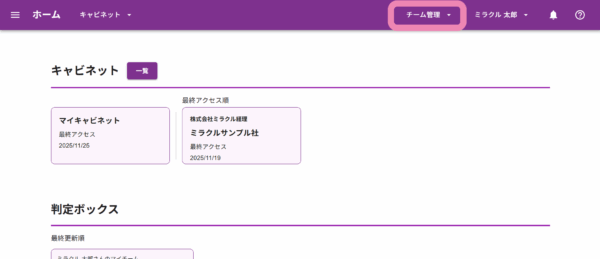
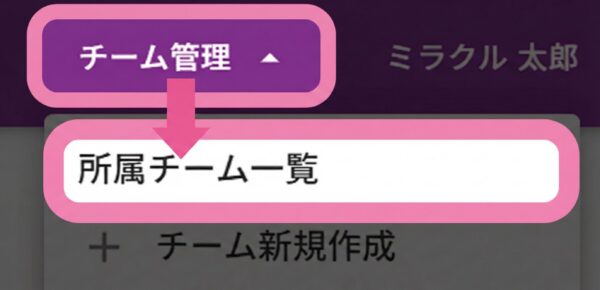
※アップデートにより、デザインが変更される可能性があります。
STEP 02
管理するチームの選択
一覧の中から、管理したいチームの名称をクリックしてください。
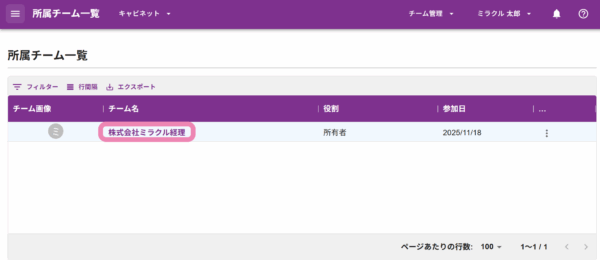
※アップデートにより、デザインが変更される可能性があります。
STEP 03
チーム管理ページの確認
「チーム管理」ページが開きます。ここでは基本情報の確認やメンバー管理、キャビネットの作成などが行えます。
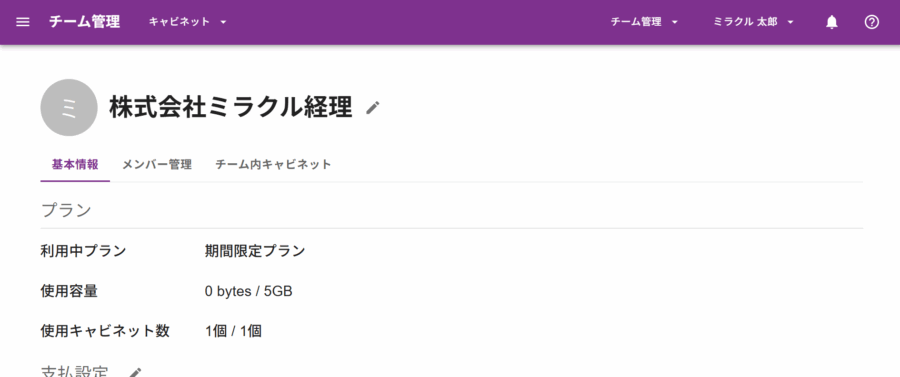
※アップデートにより、デザインが変更される可能性があります。
STEP 04
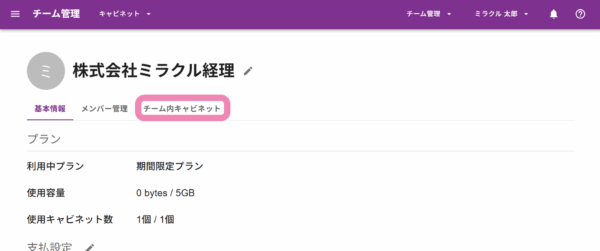
チーム内キャビネットの選択
「チーム内キャビネット」タブをクリックしてください。
※アップデートにより、デザインが変更される可能性があります。
STEP 05
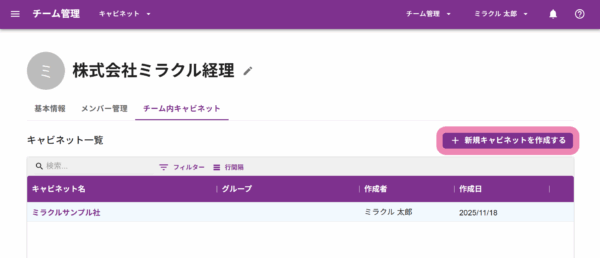
新規キャビネット作成の開始
「新規キャビネットを作成する」ボタンをクリックしてください。
※アップデートにより、デザインが変更される可能性があります。
STEP 06
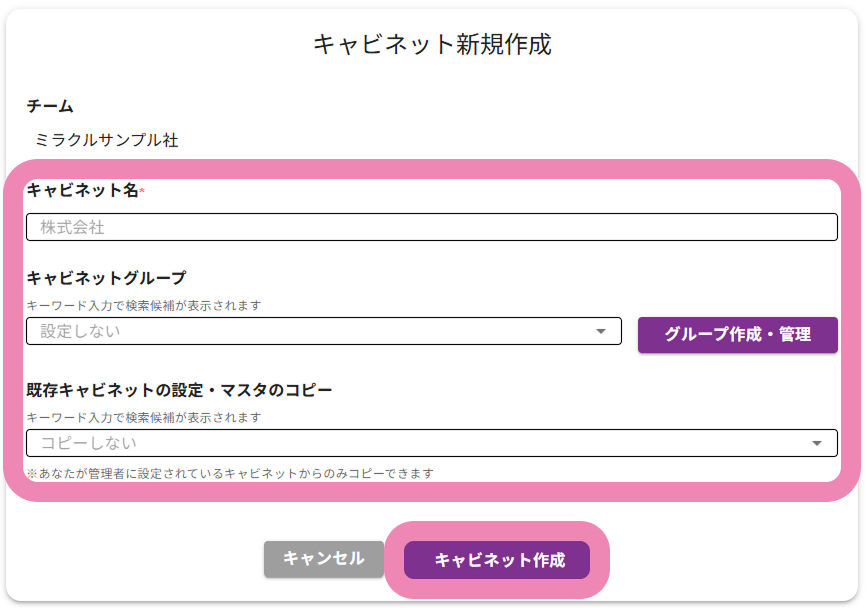
キャビネット作成の実行
作成するキャビネットの情報を入力・登録し、入力が完了したら、「キャビネット作成」をクリックしてください。
※アップデートにより、デザインが変更される可能性があります。
STEP 07
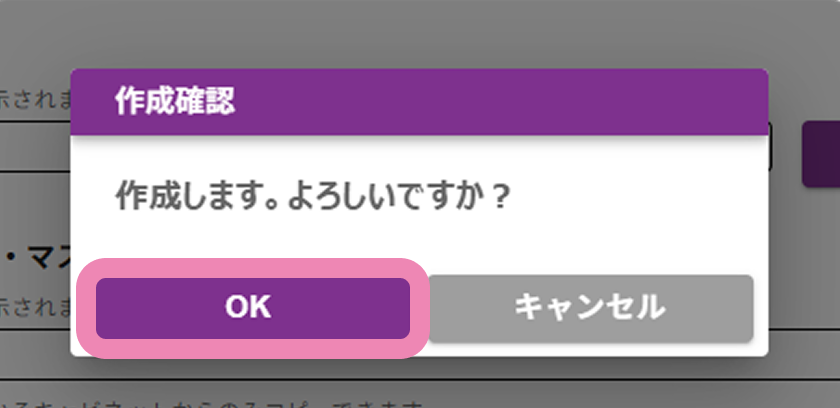
作成の確定
確認画面が表示されますので、よろしければ「OK」をクリックしてください。
※アップデートにより、デザインが変更される可能性があります。
STEP 08
チーム内キャビネット作成の完了
これでチーム内キャビネットの作成は完了です。利用する際はトップバーの「キャビネット」から、使用するキャビネットを選択してください。
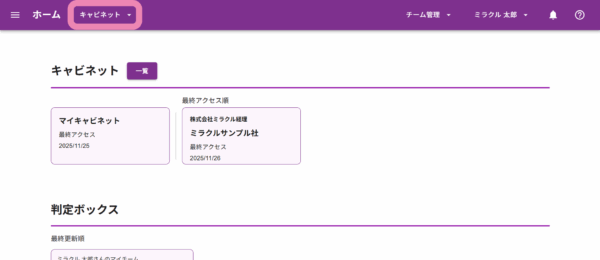
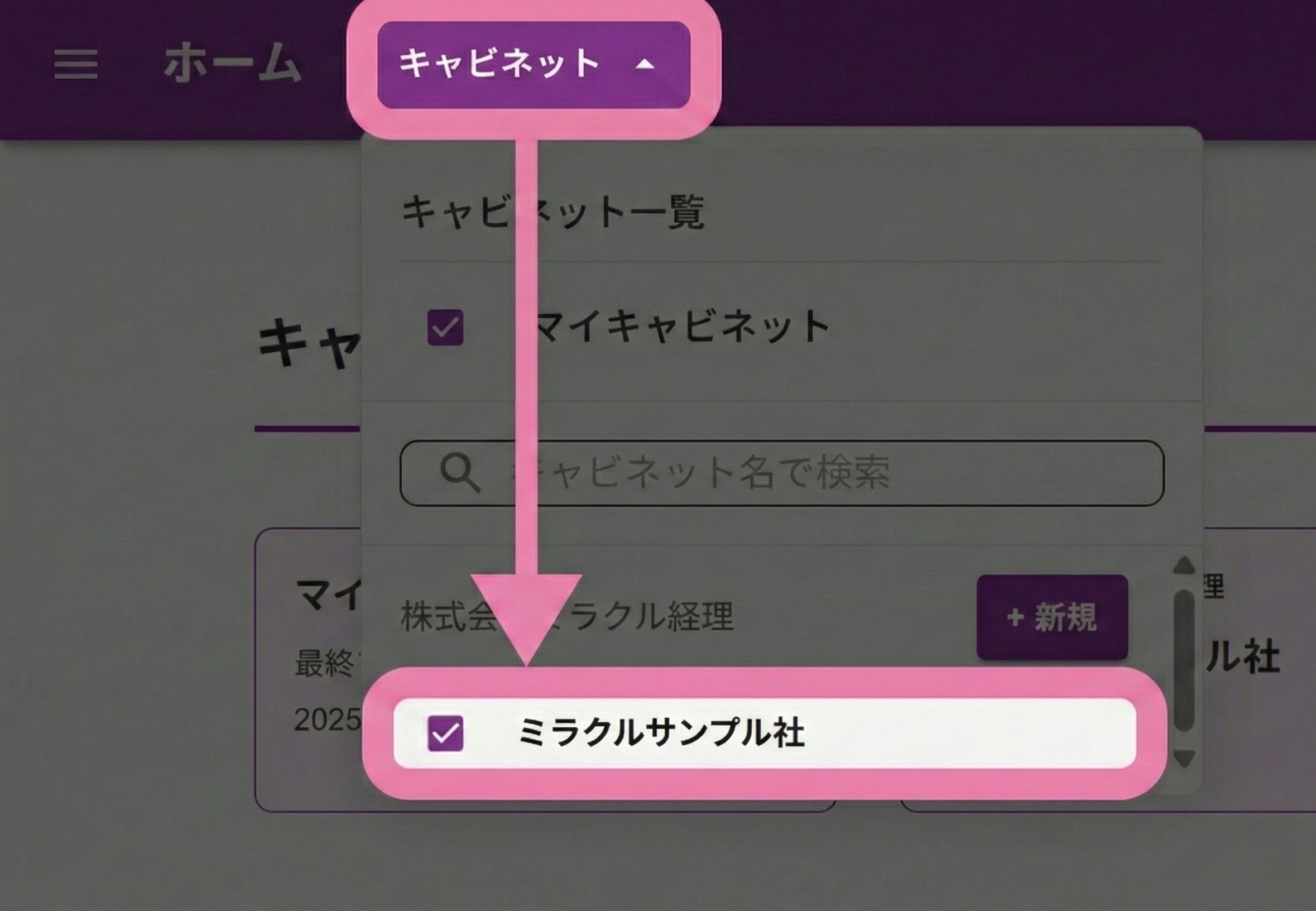
※アップデートにより、デザインが変更される可能性があります。