
経理のプロが、あなたの「困った」を
解決するナビサイト
アクセス制限(IPアドレス制限)の方法
ミラクルXでは、チームへのアクセスを特定のIPアドレスからのみ許可するように制限できます。社内ネットワークや特定の拠点からのみ利用させたい場合に、セキュリティを高めることができる機能です。
IPアドレスを登録すると、登録したIPアドレス経由のアクセスのみが許可され、それ以外の接続元からはチームにアクセスできなくなります。接続元によってアクセスを制限しない場合は、何も設定する必要はありません。
設定画面へのアクセス方法
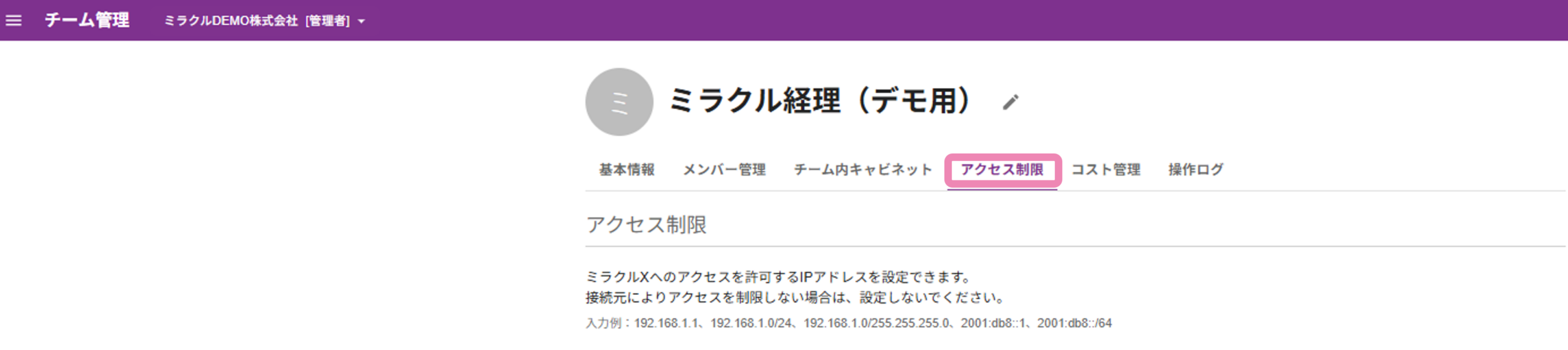
アクセス制限の設定は、チーム管理画面の「アクセス制限」タブから行います。チーム管理画面へのアクセス方法は、別記事「チーム情報の確認・変更」をご参照ください。
⚠️ 必ず自分自身の接続元IPアドレスを登録してください
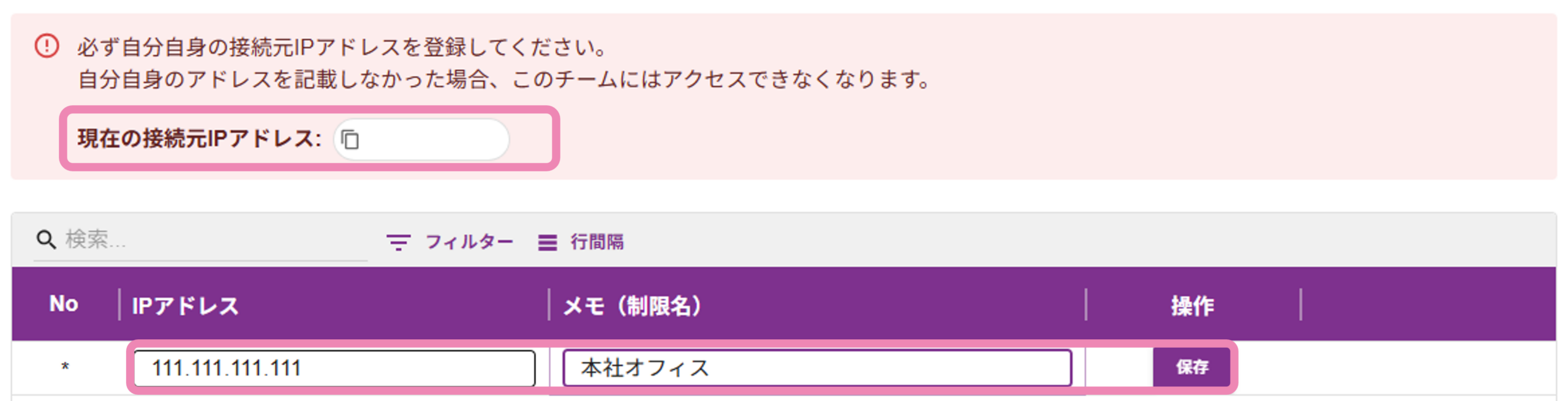
ご自身のアドレスを登録しないまま制限を設定すると、ご自身もこのチームにアクセスできなくなります。設定画面には「現在の接続元IPアドレス」が表示されますので、まずはそのアドレスを登録してください。
IPアドレスの登録手順
STEP 1 IPアドレスを入力する
一覧表の入力欄に、アクセスを許可するIPアドレスを入力します。設定画面上部に表示される「現在の接続元IPアドレス」をコピーして入力すると確実です。
STEP 2 メモ(制限名)を入力する(任意)
「メモ(制限名)」欄に、そのアドレスが何の接続元かを表す名称(例:本社オフィス)を入力しておくと、あとから管理しやすくなります。空欄のままでも登録できます。
STEP 3 保存する
「保存」ボタンをクリックすると登録が完了します。複数の接続元を許可したい場合は、同じ手順でアドレスを追加してください。
入力できるIPアドレスの形式
単一のIPアドレスのほか、範囲(サブネット)やIPv6にも対応しています。
入力例
192.168.1.1… 単一のIPアドレス(IPv4)192.168.1.0/24… CIDR表記によるネットワーク範囲の指定(IPv4)192.168.1.0/255.255.255.0… サブネットマスクによるネットワーク範囲の指定(IPv4)2001:db8::1… 単一のIPアドレス(IPv6)2001:db8::/64… CIDR表記によるネットワーク範囲の指定(IPv6)
アクセス制限を解除する
接続元によるアクセス制限を行わない場合は、IPアドレスを登録しないでください。すでに登録している場合は、一覧から対象のアドレスを削除することで制限を解除できます。