
ミラクル経理ナビ
経理のプロが、あなたの「困った」を
解決するナビサイト
判定DBを検索する
ミラクルXの「判定DB」では、資産判定の根拠となるデータベースをキーワードで検索できます。本記事では、判定DB画面の開き方と検索方法をご案内します。
判定DB画面を開く
判定DBは、キャビネットボード、または画面左側のパネルから「判定DB」をクリックすると開けます。
判定DBでは、デフォルトで登録されているミラクルXの判定DBの検索と、キャビネットで設定している独自DBの検索ができます。検索キーワードを入力して検索ボタンを押すと、その文言が含まれるデータベースのレコードが表示されます。
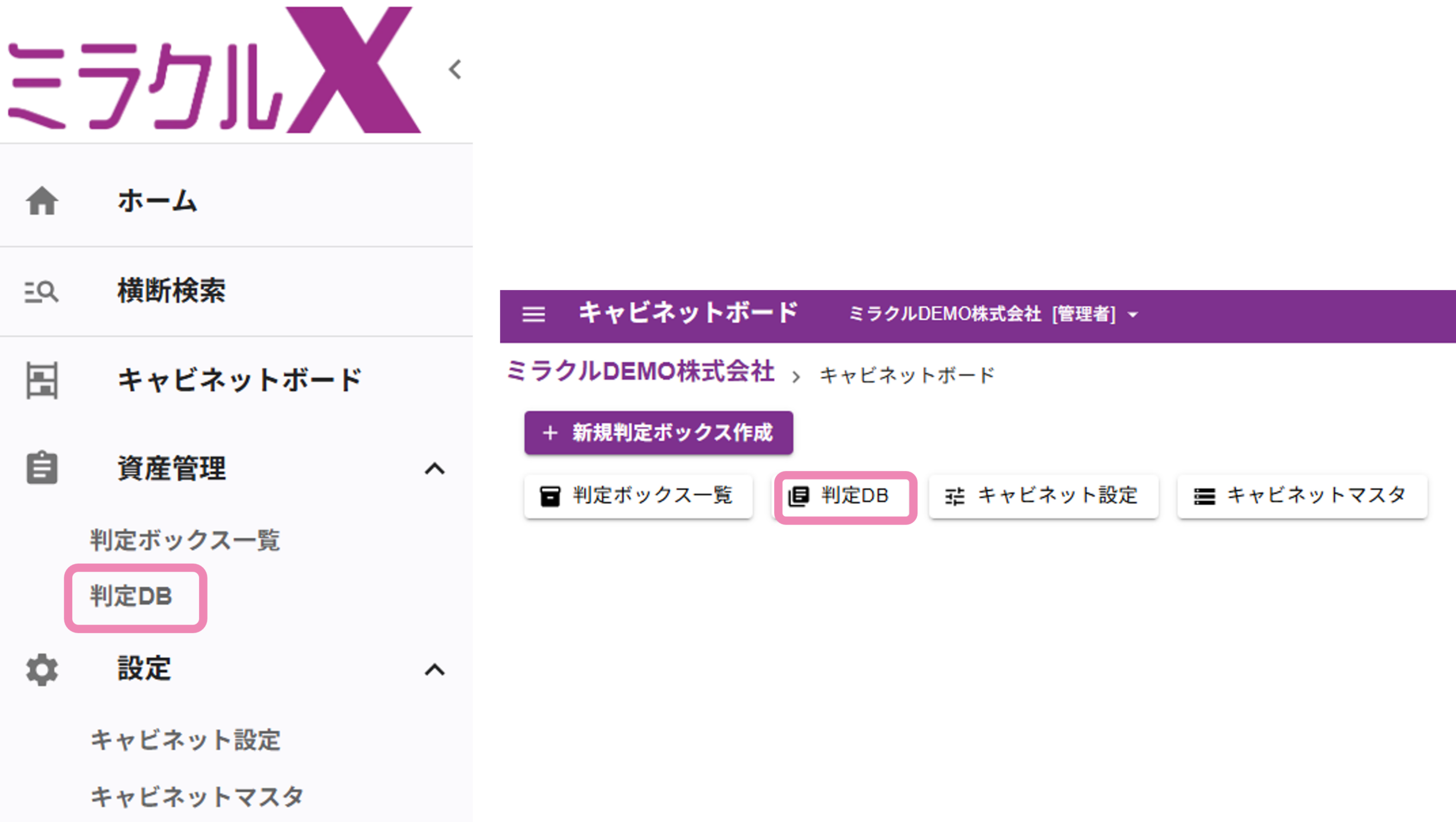
※アップデートにより、デザインが変更される可能性があります。
検索対象を選ぶ
検索対象は次の3種類から選べます。検索したい対象を選択してから検索してください。ここでいう共通とは、デフォルトでセットされているミラクルX共通のデータベース、独自とは、キャビネットで設定された独自DBのことです。
共通のみ
ミラクルX共通の判定DBだけを検索します。
共通+独自
共通の判定DBと独自DBの両方をまとめて検索します。
独自のみ
キャビネットで設定した独自DBだけを検索します。
検索方法(AND・OR・除外)
検索の入力フィールドの右側にある「?」ボタンを押すと、次の検索方法を確認できます。キーワードの組み合わせ方で、絞り込みや除外ができます。
AND検索
キーワードとキーワードの間にスペースを入力します。
OR検索
キーワードとキーワードの間に「OR」を入力します。
除外検索
除外したいキーワードの前に「-(マイナス)」を入力します。
検索履歴から再検索する
画面右側には検索履歴が表示されます。履歴をダブルクリックすると、もう一度その検索結果を表示できます。