経理のプロが、あなたの「困った」を
解決するナビサイト
ミラクルXの「独自判定DB」のつかいかた
「独自判定DB」とは?
「独自判定DB」を使用することで、AI判定の際にミラクルXが参照しているデータベース(DB)に独自の分類ルールを設定可能です。
この独自の分類ルールは、AI判定を行う際にミラクルXデフォルトの分類ルールよりも優先して参照されるため、既定のDBに登録されていない資産や、会社独自の資産判定ルールをミラクルXでも自動で適用できるようになります。
「独自判定DB」の設定方法
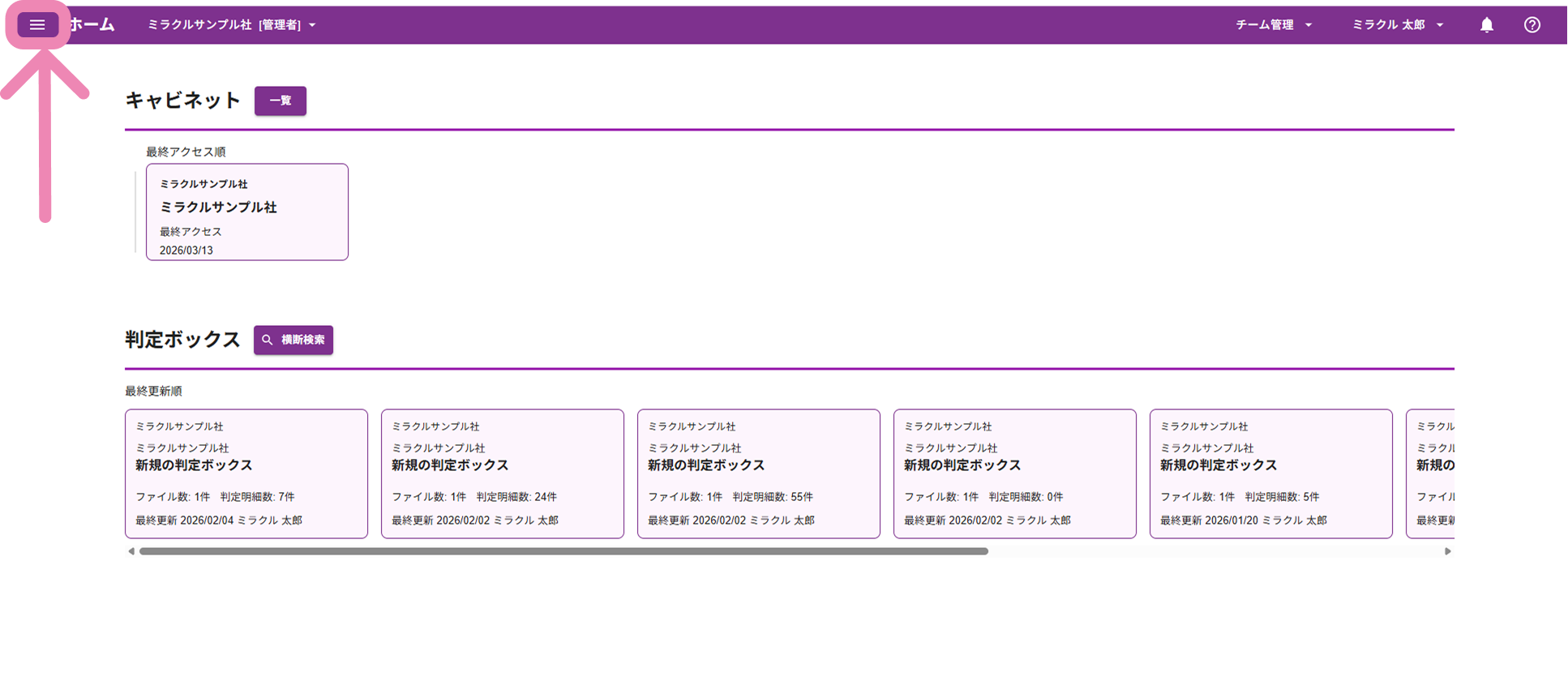
サイドバーを開く
ホーム画面左上の横3本線をクリックしてサイドバーを開きます。
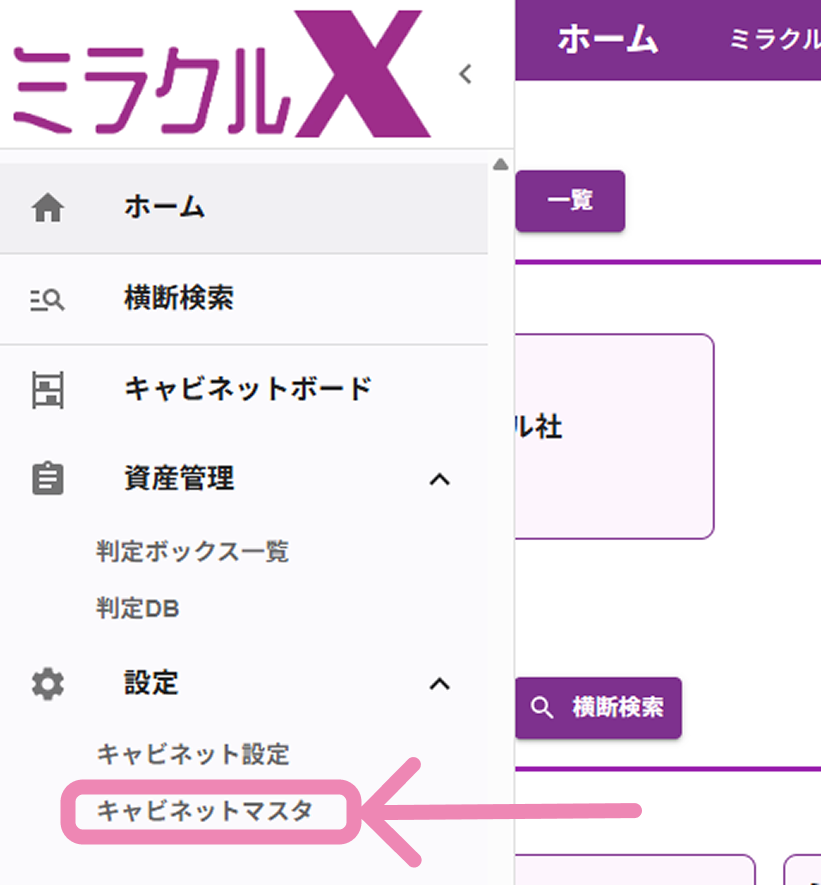
キャビネットマスタを選択
サイドバーから「キャビネットマスタ」をクリックします。
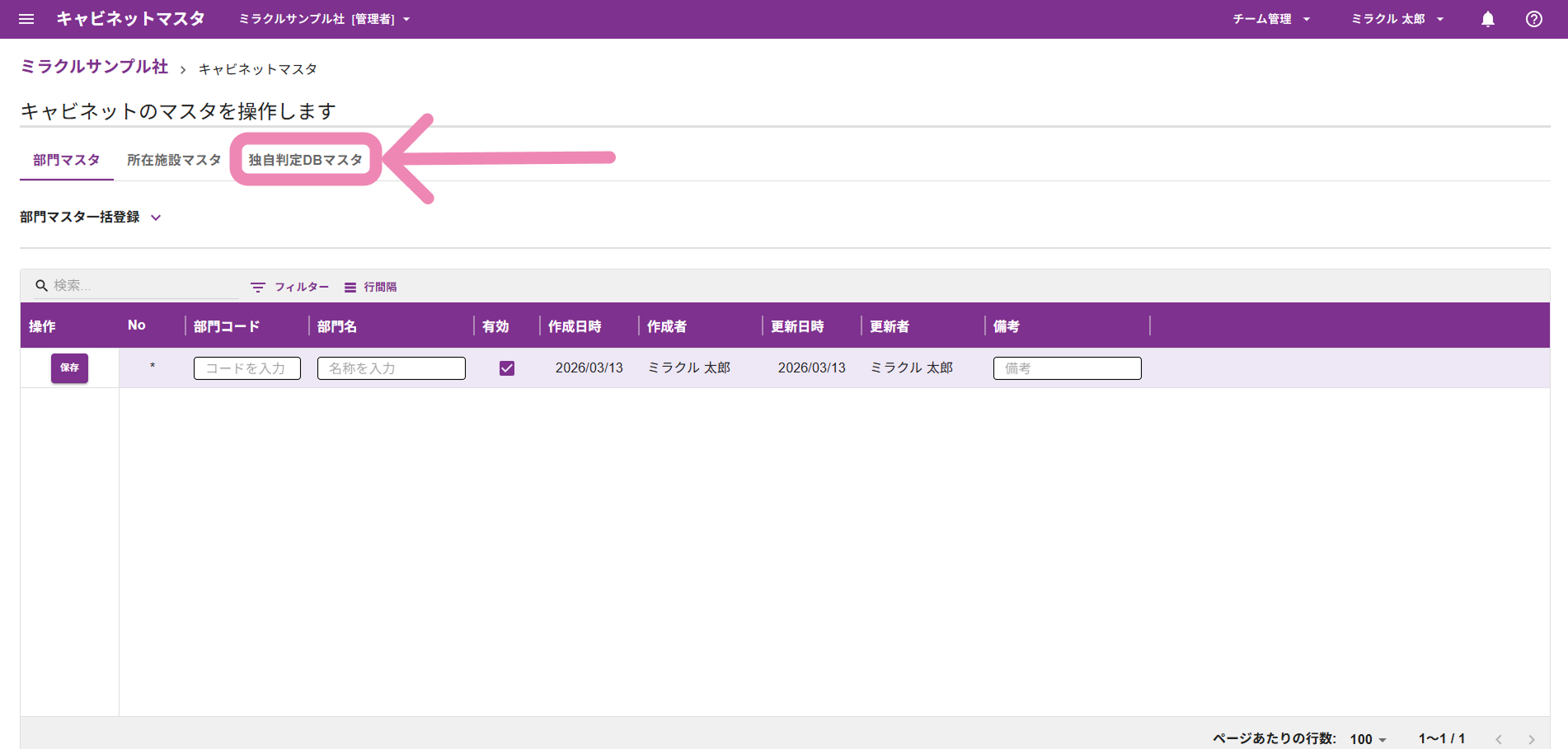
独自判定DBマスタを開く
「独自判定DBマスタ」をクリックすると、独自判定DBの各種設定画面が表示されます。

項目名の設定
判定のキーとなる独自の「項目名」を入力します。
アップロードした資産リストにこの名称が含まれている場合、AIのデフォルト判定よりも優先して、ここで設定した独自の分類ルールが適用されます。

税務分類の設定
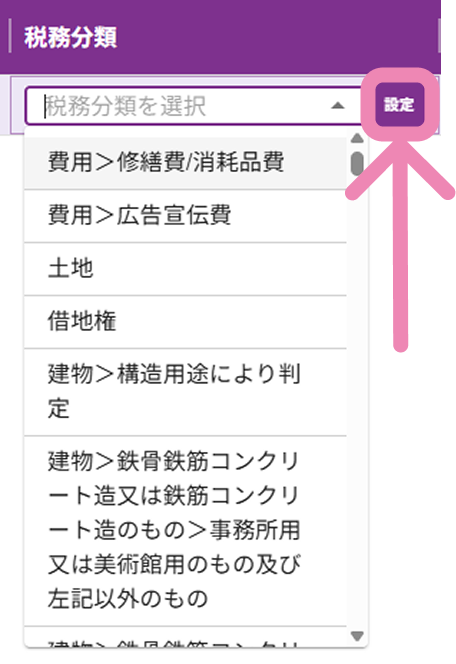
対象となる資産の「税務分類(勘定科目など)」を選択します。
分類を選択した後、右側の「設定」ボタンをクリックして詳細な税務分類情報を確定させてください。

対象有無の設定と備考の登録
「償却資産税」および「借家時償却資産税」の申告対象となるかどうかを、それぞれプルダウンから選択します。
また、必要に応じて判定の根拠や社内ルールなどのメモを「備考」欄に入力してください。

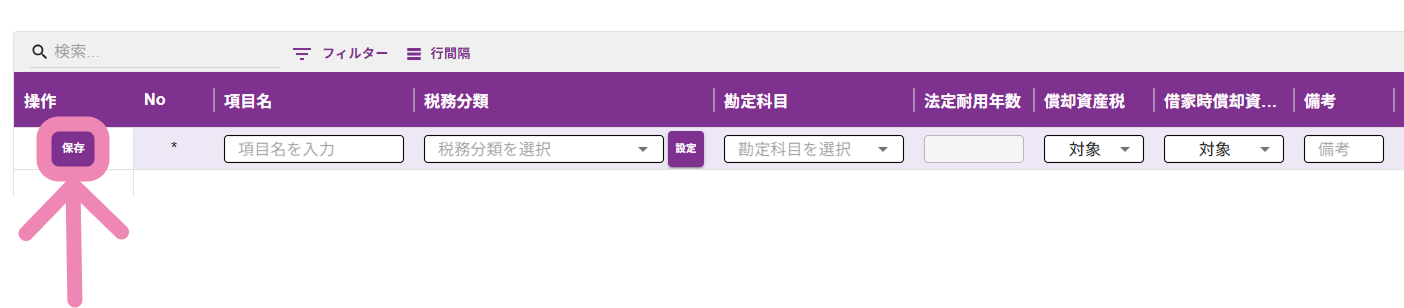
設定事項の保存
すべての項目の入力・設定が完了したら、画面左端にある「保存」ボタンをクリックして登録を完了します。

面倒な資産判定は「ミラクルX」にお任せ!
プロ集団が作成したデータベースを基にしたAIが、勘定科目や耐用年数はもちろん、実務に欠かせない償却資産税の対象かどうかまで自動でサジェスト。資料をアップロードするだけで、面倒な判定作業から解放されます。
従来のエクセル管理や手作業による判定ミスを防ぎ、業務を圧倒的に効率化する「ミラクルX」のAI資産判定。
まずは無料登録で、驚きの判定精度をぜひご体験ください。