
ミラクル経理ナビ
経理のプロが、あなたの「困った」を
解決するナビサイト
ミラクルXのログイン認証方法を変更する方法
ご注意ください
変更前後の認証方法のメールアドレスが一致する場合のみ、ログイン認証方法をご変更いただけます。
変更前後の認証方法のメールアドレスが一致する場合のみ、ログイン認証方法をご変更いただけます。
⚠ 認証方式を変更する際のご注意
「パスワード認証」から「Google認証」または「Microsoft認証」(SSO認証)へ変更した場合、パスワードの保存情報は失われます。
STEP 01
ユーザー情報ページを開く
トップバー右側に表示されているお名前をクリックし、メニューから「ユーザー情報」をクリックしてください。
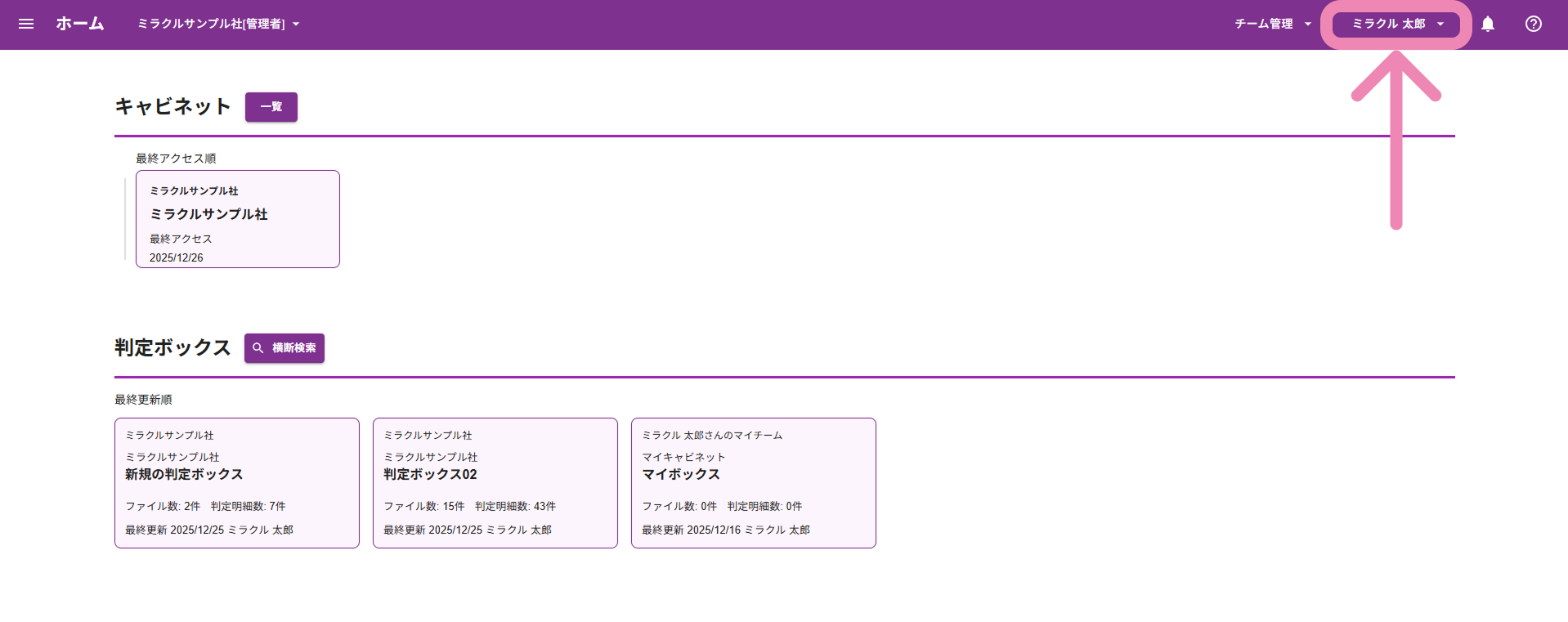
※アップデートにより、デザインが変更される可能性があります。
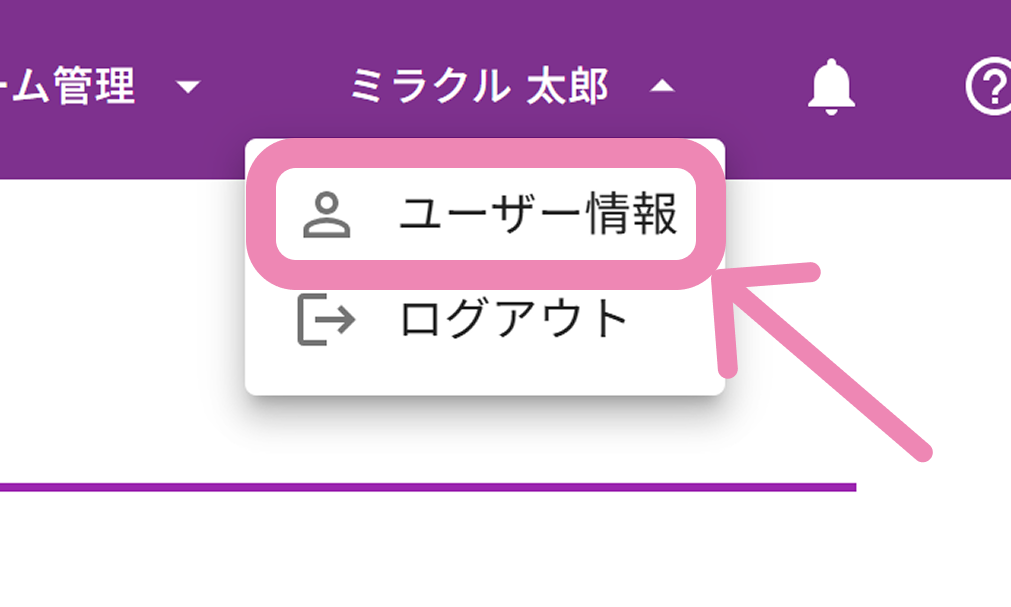
※アップデートにより、デザインが変更される可能性があります。
STEP 02
認証方法を変更する
「認証方法」欄右側の編集アイコンをクリックし、新しい認証方法を選択します。
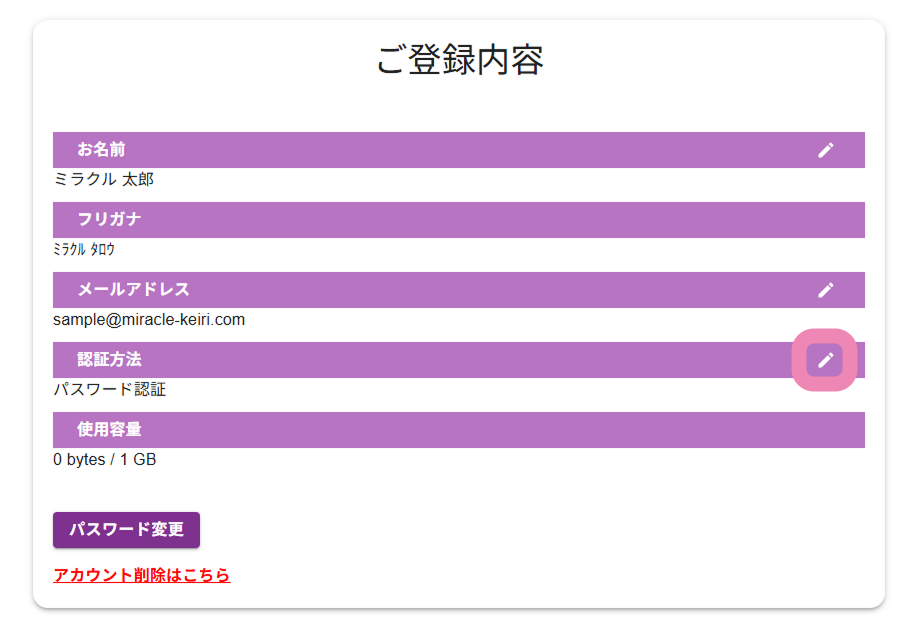
※アップデートにより、デザインが変更される可能性があります。
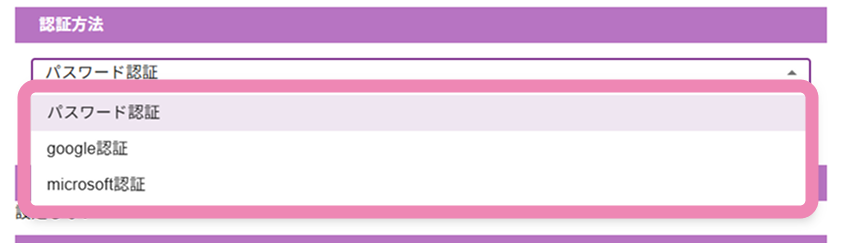
※アップデートにより、デザインが変更される可能性があります。
「パスワード認証」に認証方法を変更する場合
STEP 03
変更を開始する
「パスワード認証」を選択し、「保存」をクリックしてください。次に「OK」をクリックして、認証方法の変更を開始します。
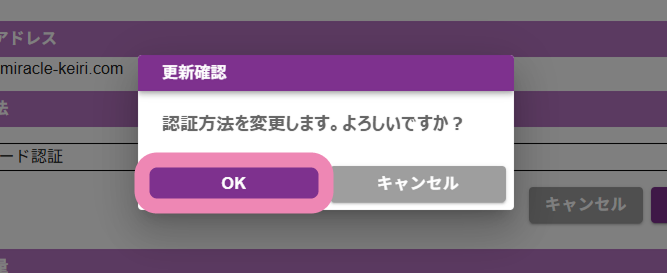
※アップデートにより、デザインが変更される可能性があります。
STEP 04
パスワードを設定する
パスワード認証で使用する新しいパスワードを入力し、「設定」をクリックします。
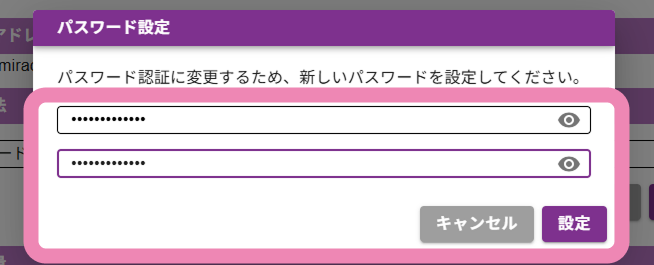
※アップデートにより、デザインが変更される可能性があります。
STEP 05
変更を完了する
「閉じる」をクリックして完了です。ログイン画面が開きます。
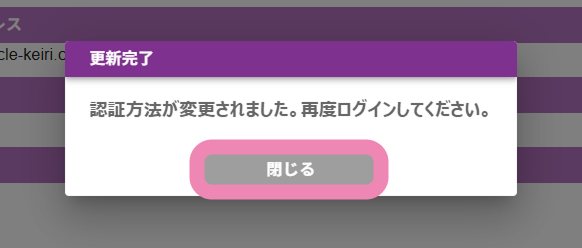
※アップデートにより、デザインが変更される可能性があります。
「Google認証」に認証方法を変更する場合
STEP 03
変更を開始する
「Google認証」を選択し、「保存」をクリックしてください。次に「OK」をクリックして、認証方法の変更を開始します。
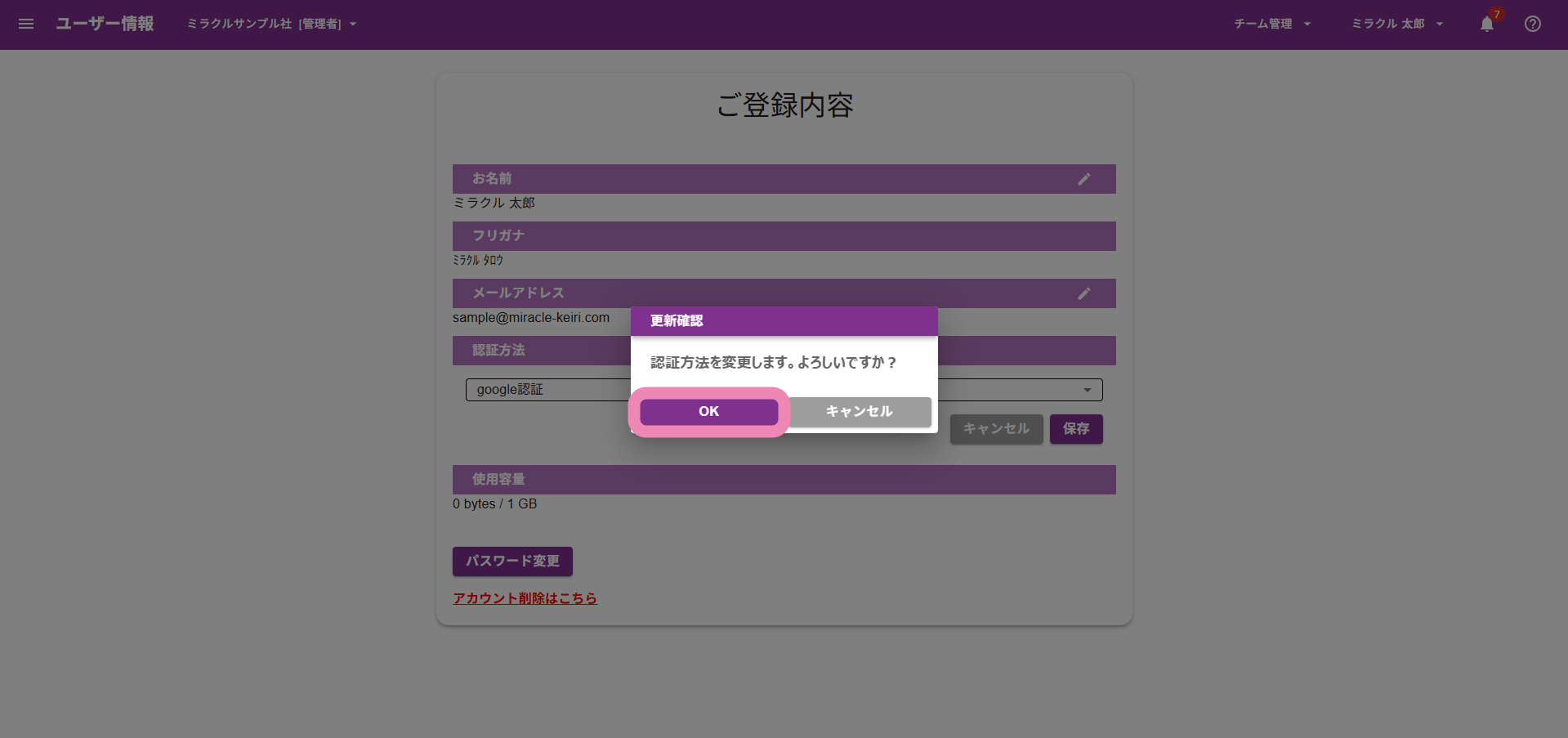
※アップデートにより、デザインが変更される可能性があります。
STEP 04
Googleアカウントにログインする
Googleアカウントへのログイン画面が表示されますので、画面上の指示に沿ってログインを行ってください。
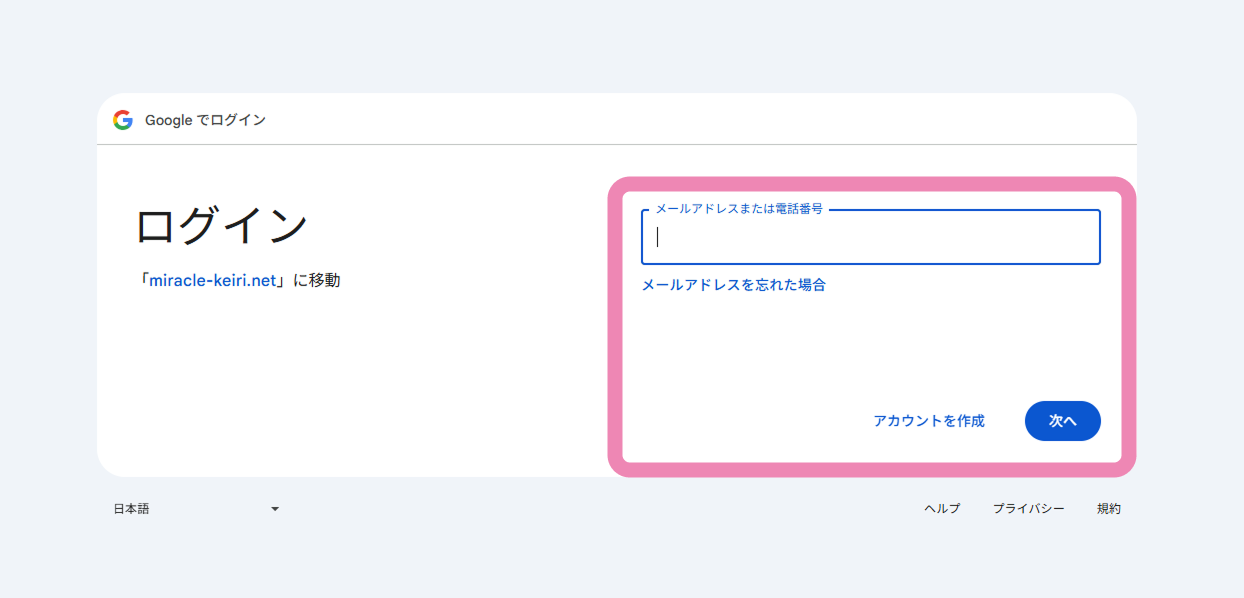
※アップデートにより、デザインが変更される可能性があります。
STEP 05
変更を完了する
「閉じる」をクリックして完了です。ログイン画面が開きます。
※アップデートにより、デザインが変更される可能性があります。
「Microsoft認証」に認証方法を変更する場合
STEP 03
変更を開始する
「Microsoft認証」を選択し、「保存」をクリックしてください。次に「OK」をクリックして、認証方法の変更を開始します。
※アップデートにより、デザインが変更される可能性があります。
STEP 04
Microsoftアカウントにログインする
Microsoftアカウントへのログイン画面が表示されますので、画面上の指示に沿ってログインを行ってください。
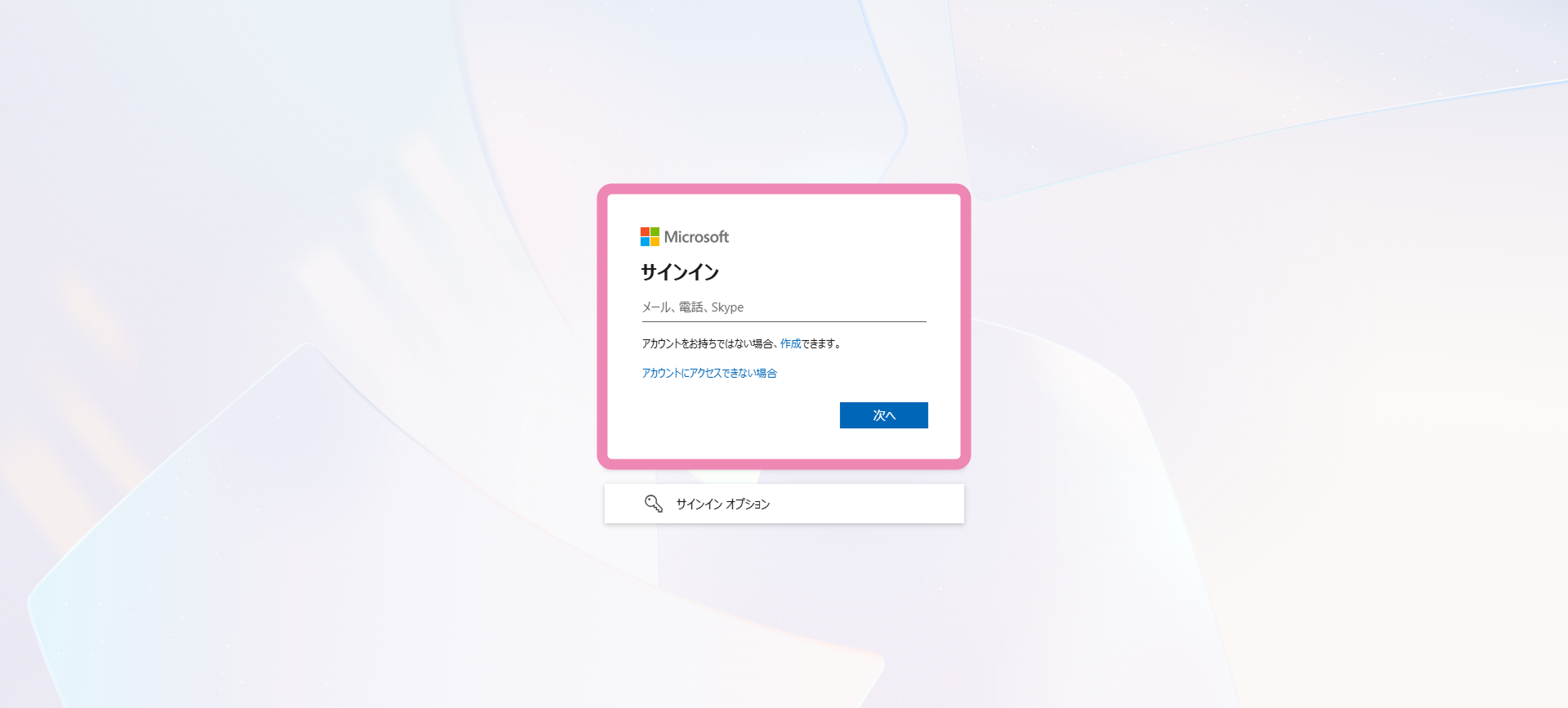
※アップデートにより、デザインが変更される可能性があります。
STEP 05
変更を完了する
「閉じる」をクリックして完了です。ログイン画面が開きます。
※アップデートにより、デザインが変更される可能性があります。